


فناوری های نوین ارتباطی روزبه روز دامنه گسترده تری پیدا می کنند و تماس های ناشناس یا تبلیغاتی می توانند آرامش و تمرکز روزانه را بر هم زنند. با قابلیت Call Screening در iOS 26، آیفون این امکان را در اختیار شما قرار می دهد که پیش از پاسخ دادن به هر تماس ناشناس، هویت و انگیزه تماس گیرنده را بررسی کرده و کنترل کامل مدیریت تماس ها را در دست بگیرید. اگر در فکر خرید آیفون هستید، اکنون بهترین زمان برای آشنایی با این ابزار قدرتمند است.
انتخاب گوشی متناسب با نیازهای روزمره، تفاوت چشمگیری در کیفیت زندگی دیجیتال ایجاد می کند. دستگاهی با سخت افزار قدرتمند و پشتیبانی بلندمدت نرم افزاری، تضمینی برای سرعت، امنیت و دسترسی به امکانات جدید است. برای مقایسه مدل ها و دریافت مشاوره تخصصی، به فروشگاه اینترنتی فرفره سری بزنید و بهترین انتخاب را با توجه به بودجه و سلیقه خود داشته باشید.
پیش نیازها و سازگاری
قابلیت Call Screening در ios26 و نسخه های بعد از آن در دسترس است؛ بنابراین ابتدا از نصب آخرین نسخه پایدار iOS بر روی آیفون خود اطمینان حاصل کنید. بروزرسانی به iOS 26 ابزارهای بومی اپل را برای مدیریت تماس های ناشناس فعال می کند و تجربه کاربری یکپارچه تری را به همراه خواهد داشت.
دستگاه های پشتیبانی شده
آیفون های XR، XS، 11، 12، 13، 14 و مدل های جدیدتر به صورت رسمی از قابلیت Call Screening پشتیبانی می کنند. اگر از مدل های قدیمی تر استفاده می کنید، احتمالاً بخش هایی از این ویژگی برای شما غیرفعال خواهد بود. پیش از هر چیز، مدل دقیق دستگاه خود را در تنظیمات بررسی کرده و آن را با فهرست رسمی اپل مطابقت دهید.
معرفی قابلیت Call Screening در iOS 26
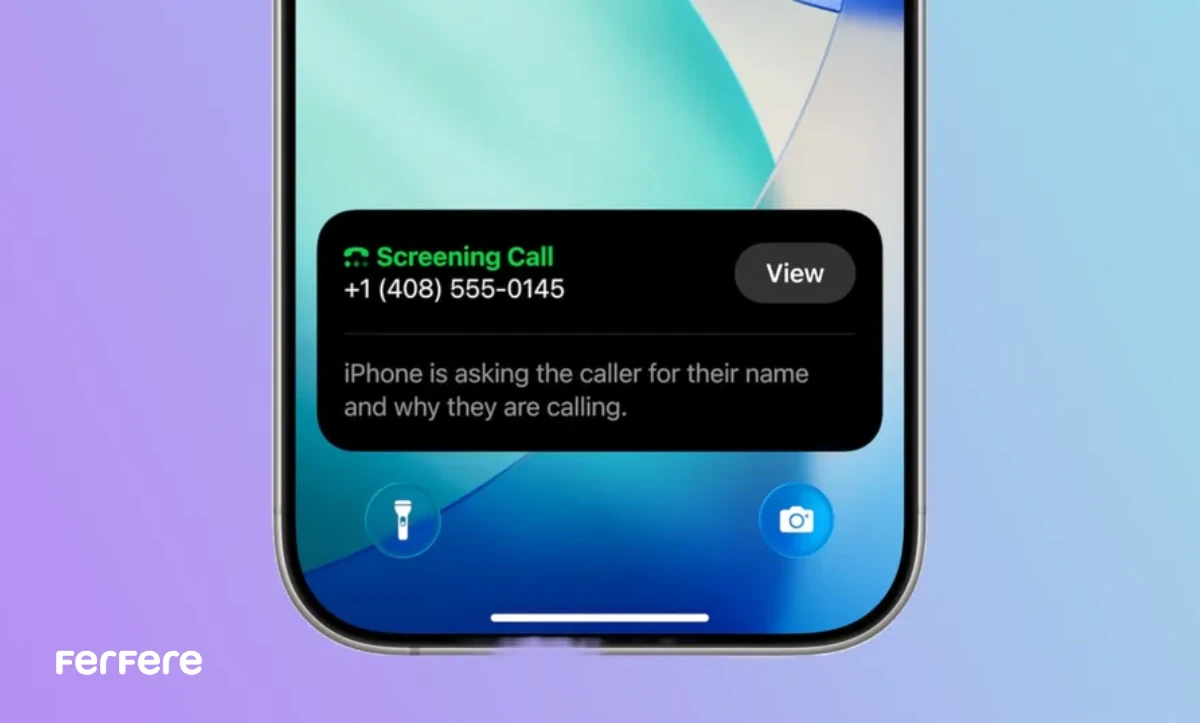
قابلیت Call Screening در ios26 بر مبنای فناوری Live Voicemail طراحی شده و بهبودهای چشمگیری در مدیریت تماس ایجاد کرده است. پس از فعال سازی، هر تماس ناشناس ابتدا به یک سیستم پرسش و پاسخ هدایت می شود تا نام و دلیل تماس گیرنده ضبط شود. سپس متن پاسخ او به صورت زنده روی صفحه نمایش داده شده و شما می توانید بدون برداشتن گوشی تصمیم بگیرید که تماس را پاسخ دهید یا رد کنید. برای مطالعه مفصل تر پیرامون این قابلیت سری به مقاله قابلیت های ios26 بزنید.
چرا از قابلیت Call Screening در iOS 26 استفاده کنیم؟
قابلیت فیلتر تماس در آیفون تنها برای مسدودسازی اسپم نیست—بلکه به شما قدرت می دهد تماس ها را طبق شرایط خود مدیریت کنید. در ادامه دلایل فعال سازی این ویژگی را می بینید:
- جلوگیری از حواس پرتی: بگذارید آیفونتان تماس های ناشناس را مدیریت کند تا خودتان متمرکز بمانید.
- حفظ حریم خصوصی: تماس های مشکوک را بدون فاش کردن هویت یا صدایتان بررسی کنید.
- فیلتر کردن روبوکال ها و کلاهبرداری ها: تماس های ناخواسته را پیش از شنیدن زنگ شان شناسایی کنید.
- آگاه ماندن: بدون نیاز به پاسخ دادن، بدانید چه کسی و به چه هدفی با شما تماس می گیرد.
- کار بدون وقفه: ایده آل برای جلسات، زمان های تمرکز یا استراحت.
گام به گام فعال سازی قابلیت فیلتر تماس در آیفون
روشن کردن قابلیت Call Screening در ios26 تنها چند ثانیه زمان می برد و پیچیدگی خاصی ندارد. پس از فعال سازی، هر تماس از شماره ناشناس به صورت خودکار توسط سیستم فیلتر تماس پردازش می شود. برای مشاهده آموزش تصویری و جزئیات بیشتر به مطلب تنظیمات تماس گوشی آیفون مراجعه کنید.
گام اول: ورود به تنظیمات
ابتدا اپلیکیشن Settings را باز کنید و از فهرست موجود گزینه Apps را انتخاب نمایید. این بخش به شما امکان مدیریت کامل تمامی اپلیکیشن ها و تنظیمات مربوط به آن ها را می دهد.
گام دوم: تنظیمات اپ Phone
در میان لیست اپ ها، دنبال Phone بگردید و آن را لمس کنید تا وارد صفحه تنظیمات تماس های ورودی شوید. این قسمت شامل گزینه های تماس، پیام صوتی و فیلترینگ شماره های ناشناس است.

گام سوم: فعال سازی Call Screening
بخش Calls from Unknown Numbers را بیابید و سوئیچ مربوط به Call Screening را روشن کنید. به همین سادگی آیفون شما آماده مدیریت هوشمند تماس های ناشناس است و هیچ تماس مهمی از دست نخواهد رفت.
چگونگی عملکرد Call Screening
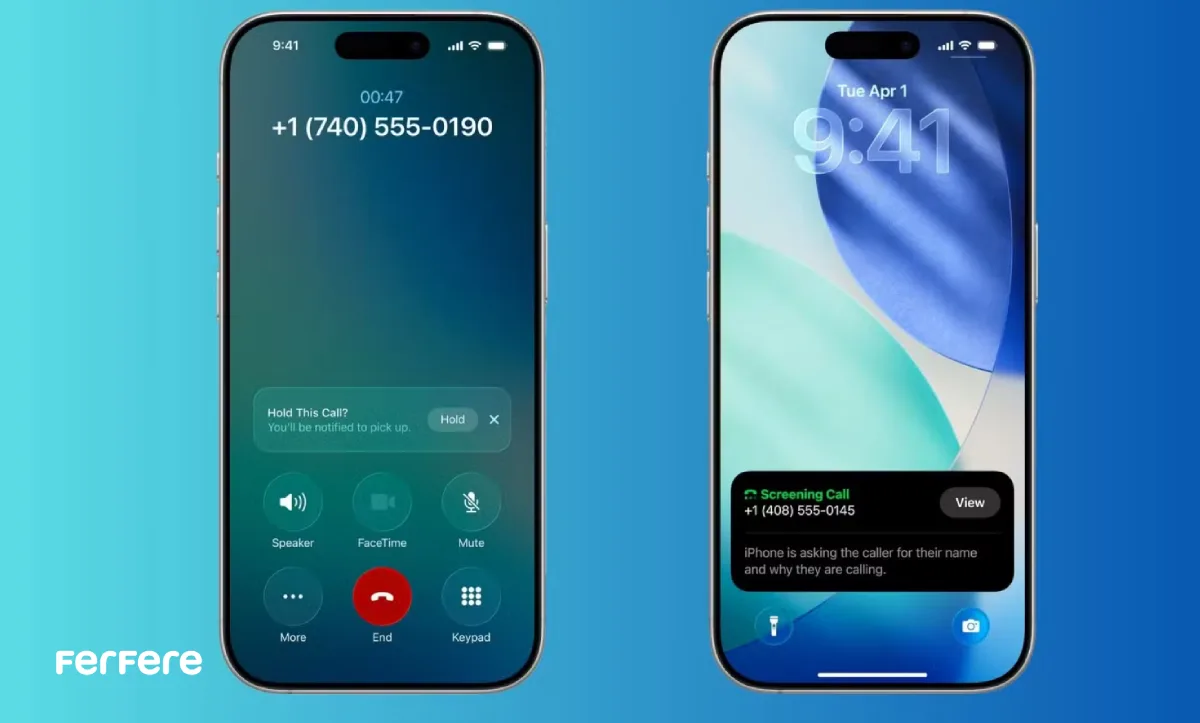
پس از فعال سازی، فرآیند Call Screening به صورت خودکار برای هر تماس ناشناس اجرا می شود. آیفون یک پیام صوتی پخش می کند که تماس گیرنده را دعوت می کند نام و دلیل تماس خود را بیان کند. این مکالمه به صورت زنده رونویسی شده و متن آن تا زمان تصمیم شما نمایش داده می شود.
نمایش متن زنده
زمانی که تماس گیرنده صحبت می کند، متن دقیق جملات او به طور لحظه ای روی صفحه گوشی ظاهر می شود. این قابلیت به شما امکان می دهد بدون برداشتن گوشی و شنیدن صدای تماس گیرنده، تصمیم درستی درباره پاسخ دادن یا رد تماس بگیرید.
گزینه های پاسخ
پس از مشاهده متن، گزینه های مختلفی در اختیار شما قرار می گیرد:
- Answer: با کشیدن نوار تماس به سمت راست یا لمس دکمه Answer تماس را برقرار کنید.
- Decline: از طریق دو بار فشار دادن دکمه کناری یا انتخاب گزینه Decline تماس را رد کرده و آن را به پیام صوتی ارسال کنید.
- پیام متنی: در صورتی که امکان صحبت ندارید، می توانید با پیام متنی کوتاهی به تماس گیرنده پاسخ دهید.
- نادیده گرفتن: بدون اقدام خاصی، متن ضبط شده در تب Recents ذخیره می شود تا بعداً مرور کنید.
بررسی و عیب یابی
اگر قابلیت Call Screening در ios26 به درستی فعال نشد یا تماس ها مستقیماً به پیام صوتی هدایت شدند، چند راهکار ساده وجود دارد که به رفع مشکل کمک می کند.
بروزرسانی سیستم
ابتدا از نصب آخرین نسخه پایدار iOS 26 مطمئن شوید. اپل به صورت مرتب رفع اشکال و بهبودهایی را منتشر می کند که در عملکرد صحیح Call Screening تأثیرگذار است.
تنظیمات منطقه و زبان
این قابلیت فعلاً در زبان انگلیسی و مناطق مشخصی (ایالات متحده، بریتانیا، کانادا و…) راه اندازی شده است. برای دریافت تجربه کامل، زبان دستگاه را روی English و منطقه را روی یکی از کشورهای پشتیبانی شده قرار دهید.
تداخل با Silence Unknown Callers
گزینه Silence Unknown Callers اگر فعال باشد، تماس های ناشناس را بدون فیلتر تماس مستقیم به پیام صوتی می فرستد. برای استفاده از Call Screening، این گزینه را غیرفعال و مجدداً عملکرد فیلتر تماس را تست کنید.
راه اندازی مجدد دستگاه
یک بار خاموش و روشن کردن آیفون می تواند مشکلات موقت نرم افزاری را برطرف کند. پس از ریستارت، دوباره وضعیت Call Screening را بررسی کنید.
تجربه کاربری و نکات مفید
قابلیت فیلتر تماس در آیفون علاوه بر کاهش مزاحمت، تجربه یکپارچه تری از تماس گیری فراهم می کند و به شما قدرت تصمیم گیری سریع و آگاهانه می دهد.
تعیین پیام خوش آمدگویی
می توانید پیام پیش فرض پرسش نام و دلیل تماس را در Settings > Phone > Voice Feedback شخصی سازی کنید تا تماس گیرنده احساس راحتی بیشتری داشته باشد.
پاسخ خودکار با پیام متنی
در مواقعی که امکان پاسخ صوتی نیست، گزینه پیام متنی خودکار را انتخاب کنید تا تماس گیرنده بداند چه زمانی می توانید پاسخ دهید یا اطلاعات تکمیلی را دریافت کند.
سایر قابلیت های iOS 26
iOS 26 مجموعه ای از ابزارهای جدید را نیز معرفی کرده که تجربه کاربری را در سطوح مختلف بهبود می بخشد.
قابلیت Hold Assist
Hold Assist برای مواقع پرمشغله طراحی شده و اجازه می دهد بدون قطع تماس مهم، بین اپ ها و اعلان ها جابجا شوید. این قابلیت به ویژه در جلسات و زمان های تمرکز بالا کارآمد است. برای آشنایی بیشتر با این قابلیت مقاله بررسی قابلیت Hold Assist آیفون را مطالعه نمایید
بهبود اعلان ها و ویجت ها
اعلان ها با اولویت بندی هوشمندتر نمایش داده می شوند تا تنها اطلاعات ضروری را دریافت کنید و ویجت های جدید دسترسی سریع به اپ های پرکاربرد را امکان پذیر می سازند.
ارتقای امنیت و حریم خصوصی
کنترل های دسترسی به دوربین، میکروفون و موقعیت مکانی اپ ها پیچیده تر و شفاف تر شده است و هر درخواست دسترسی باید توسط کاربر تأیید شود.
مقایسه با راهکارهای مشابه
اپ های مدیریت تماس شخص ثالث ممکن است خدمات مشابهی ارائه دهند، اما هماهنگی عمیق Call Screening با سیستم عامل iOS و پردازش محلی اطلاعات، آن را متمایز می سازد.
مزایا نسبت به اپ های جانبی
یکپارچگی کامل با تنظیمات سیستم، عدم نیاز به نصب جداگانه و تضمین حفظ حریم خصوصی از طریق پردازش محلی، از نقاط قوت Call Screening است.
موارد قابل بهبود
فعلاً قابلیت فیلتر تماس در آیفون تنها برای تماس های صوتی فعال است و پشتیبانی از تماس ویدیویی یا زبان های بیشتر می تواند تجربه جهانی تری ایجاد کند.
نتیجه گیری
قابلیت Call Screening در iOS 26 ابزار قدرتمندی برای مدیریت تماس های ناشناس است که تمرکز، امنیت و حریم خصوصی شما را تضمین می کند. اگر قصد دارید از امکانات پیشرفته آیفون بهره مند شوید و از قیمت گوشی مطلع گردید، به فروشگاه اینترنتی سر بزنید و با بهترین انتخاب ها آشنا شوید.
امیدواریم این راهنما به شما کمک کند تا تجربه کاربری بهتری در ارتباطات روزمره داشته باشید.
سوالات متداول
یک ابزار بومی iOS 26 است که تماس های ناشناس را پیش از پاسخ دهی از طریق پرسش و پاسخ بررسی و متن ضبط شده را روی صفحه نمایش می دهد.
به Settings بروید، وارد بخش Phone شوید، گزینه Calls from Unknown Numbers را پیدا کرده و سوئیچ Call Screening را روشن کنید.
آیفون های XR، XS، 11، 12، 13، 14 و مدل های جدیدتر به صورت رسمی از این قابلیت پشتیبانی می کنند.
نصب آخرین نسخه پایدار iOS 26 و در صورت لزوم انتخاب زبان English و منطقه پشتیبانی شده در تنظیمات دستگاه ضروری است.
تماس ناشناس ابتدا به یک پیام خودکار هدایت می شود که تماس گیرنده نام و دلیل تماس خود را بیان می کند و متن آن به صورت زنده رونویسی می شود.
متن گفتار تماس گیرنده به طور لحظه ای روی صفحه نمایش ظاهر می شود تا بدون پاسخ صوتی تصمیم بگیرید.
می توان تماس را Answer کرد، آن را Decline نمود، با پیام متنی پاسخ داد یا بدون اقدام خاصی در Recents ذخیره کرد.
از بروزرسانی iOS 26، غیرفعال کردن Silence Unknown Callers، تنظیم زبان و منطقه مناسب و ریستارت دستگاه استفاده کنید.
Silence Unknown Callers تماس های ناشناس را بی سروصدا به پیام صوتی می فرستد اما Call Screening با پرسش و پاسخ هویت تماس گیرنده را می سنجد.
بله، پردازش تماس ها به صورت محلی روی دستگاه انجام می شود و اطلاعات به سرورهای خارجی ارسال نمی شود.
یکپارچگی کامل با سیستم عامل، عدم نیاز به نصب جداگانه و تضمین حفظ حریم خصوصی از طریق پردازش محلی، از مزایای این ابزار است.
از طریق Settings > Phone > Voice Feedback امکان تغییر متن پیش فرض پرسش نام و دلیل تماس وجود دارد.






